Mostrando entradas con la etiqueta Windows. Mostrar todas las entradas

miércoles, 5 de abril de 2017

Pc se reinicia en vez de apagar

Para solucionar este problema en windows debemos:

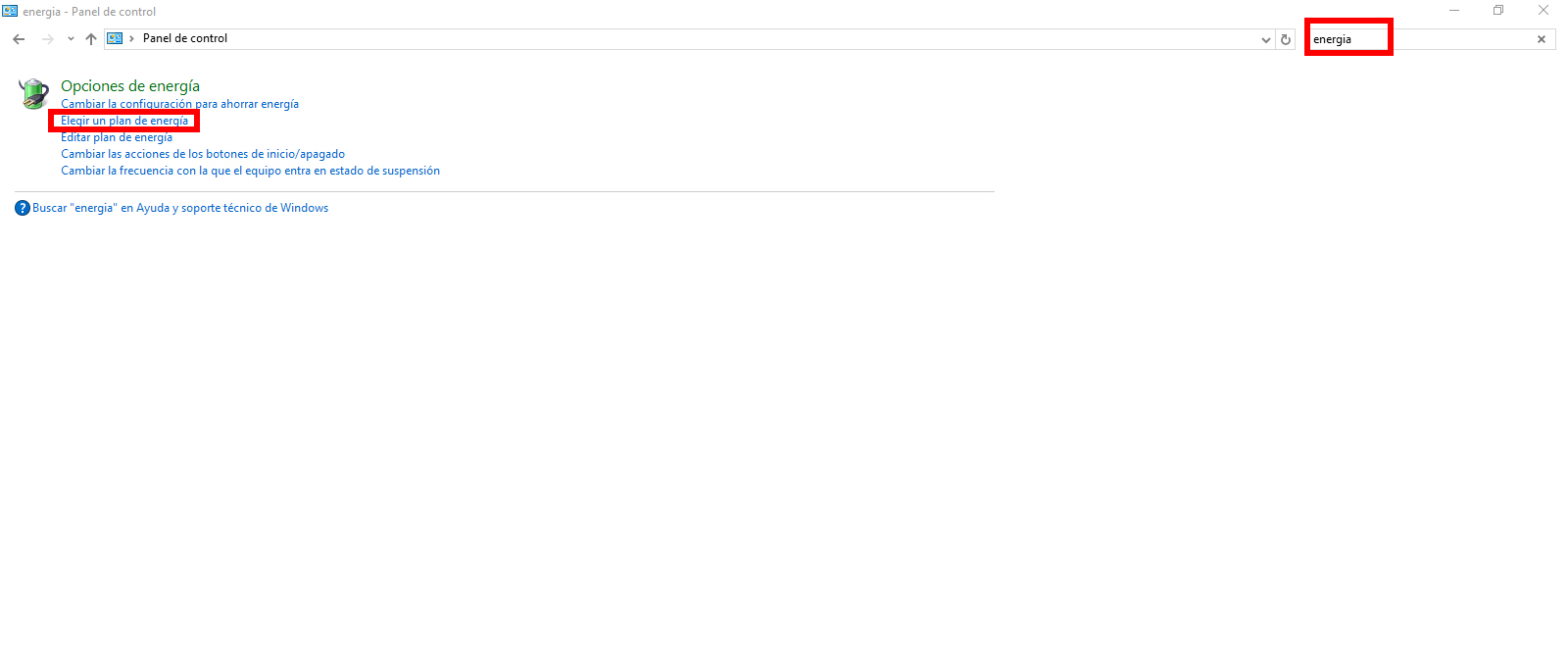
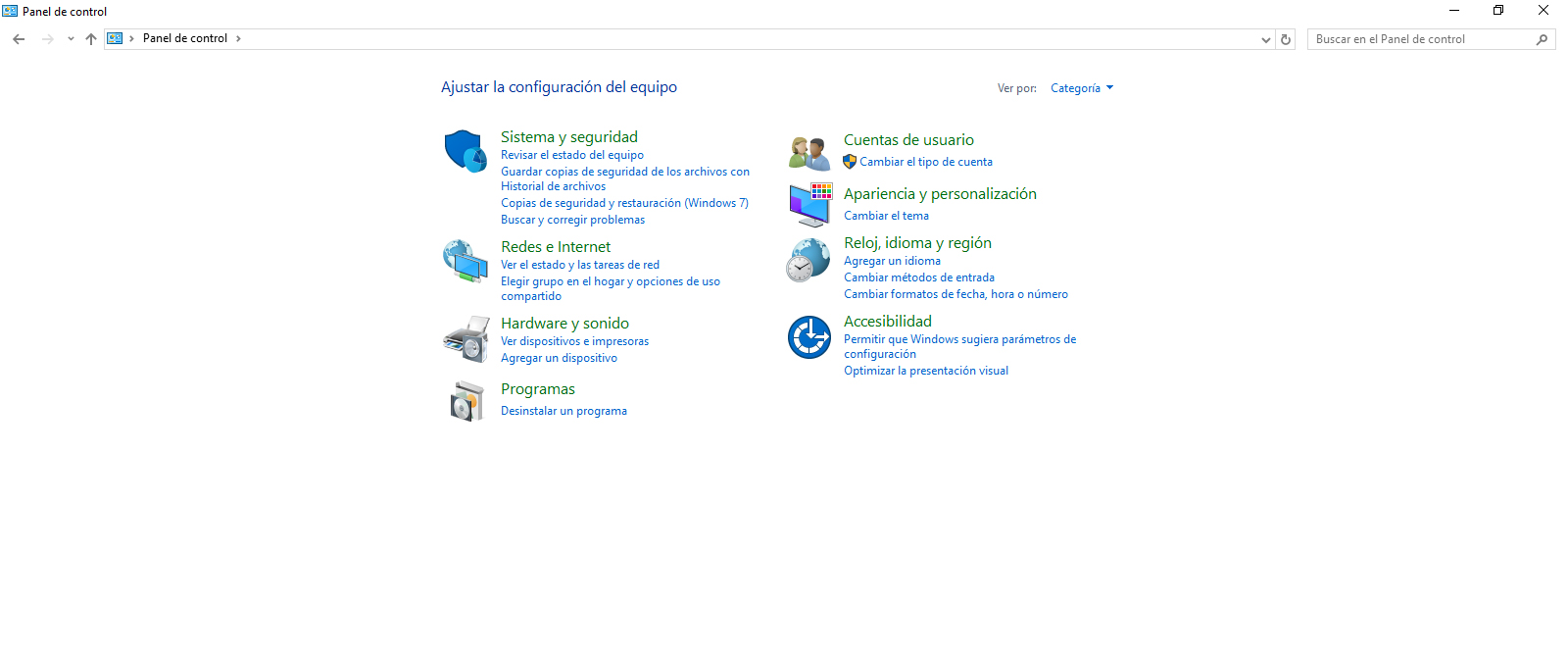
01 1.- Ir a Panel de Control

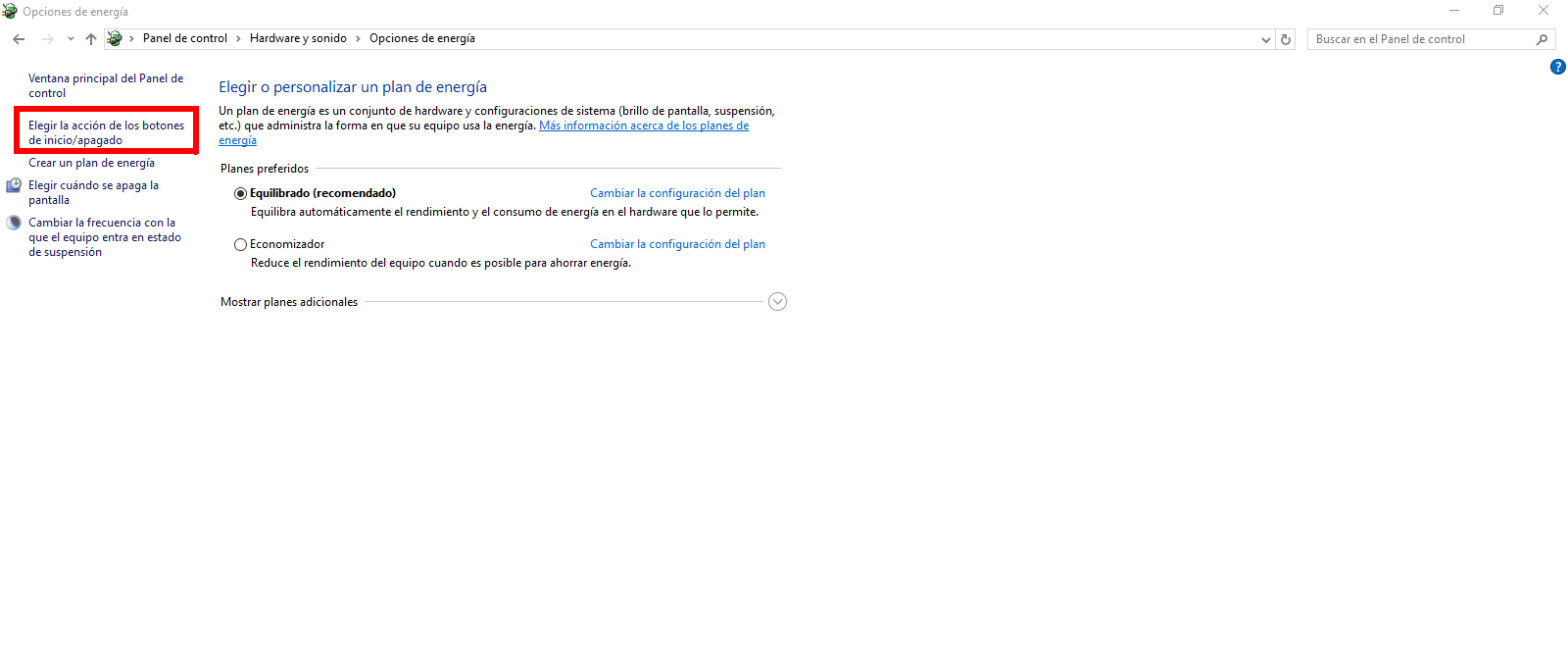
02 2.-Ir a Opciones de energía y seleccionar "Elegir un plan de energía"

03 3.- Clíc en "Elegir la acción de los botones de inicio/apagado"

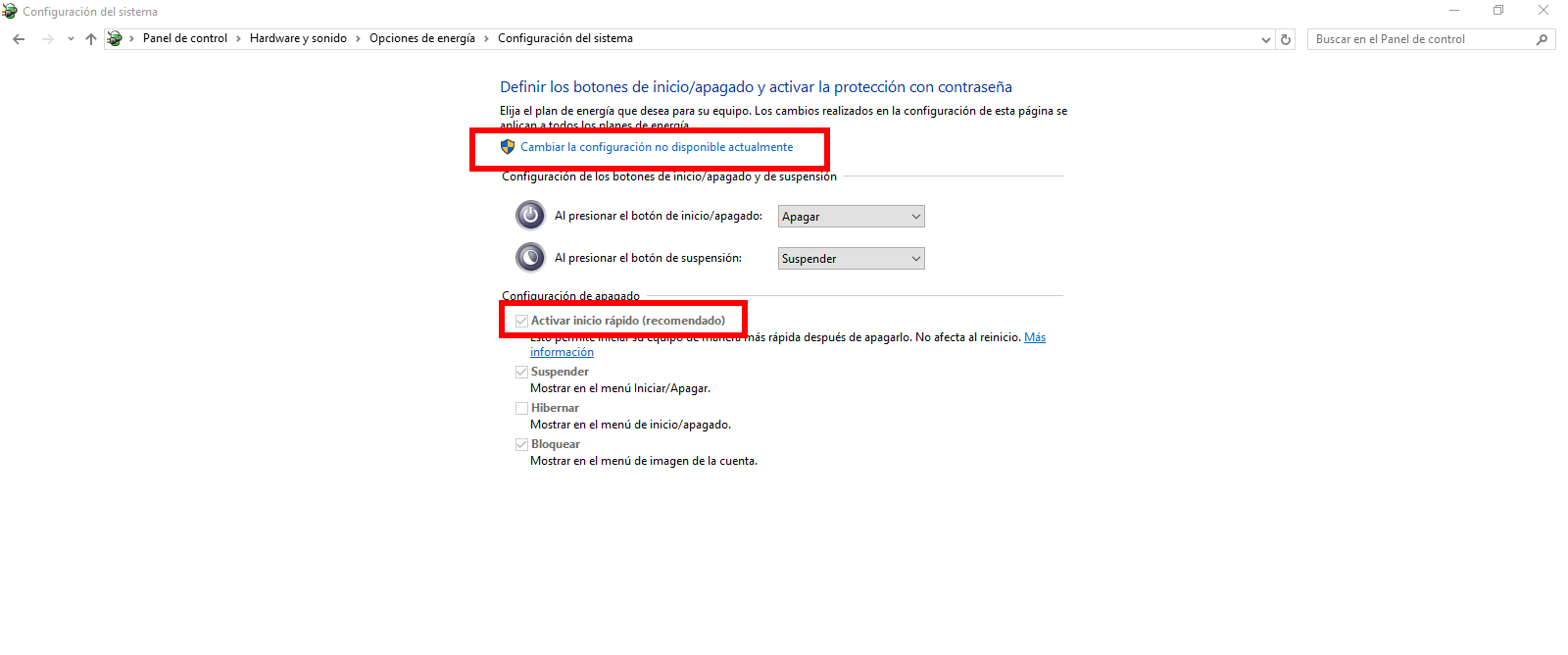
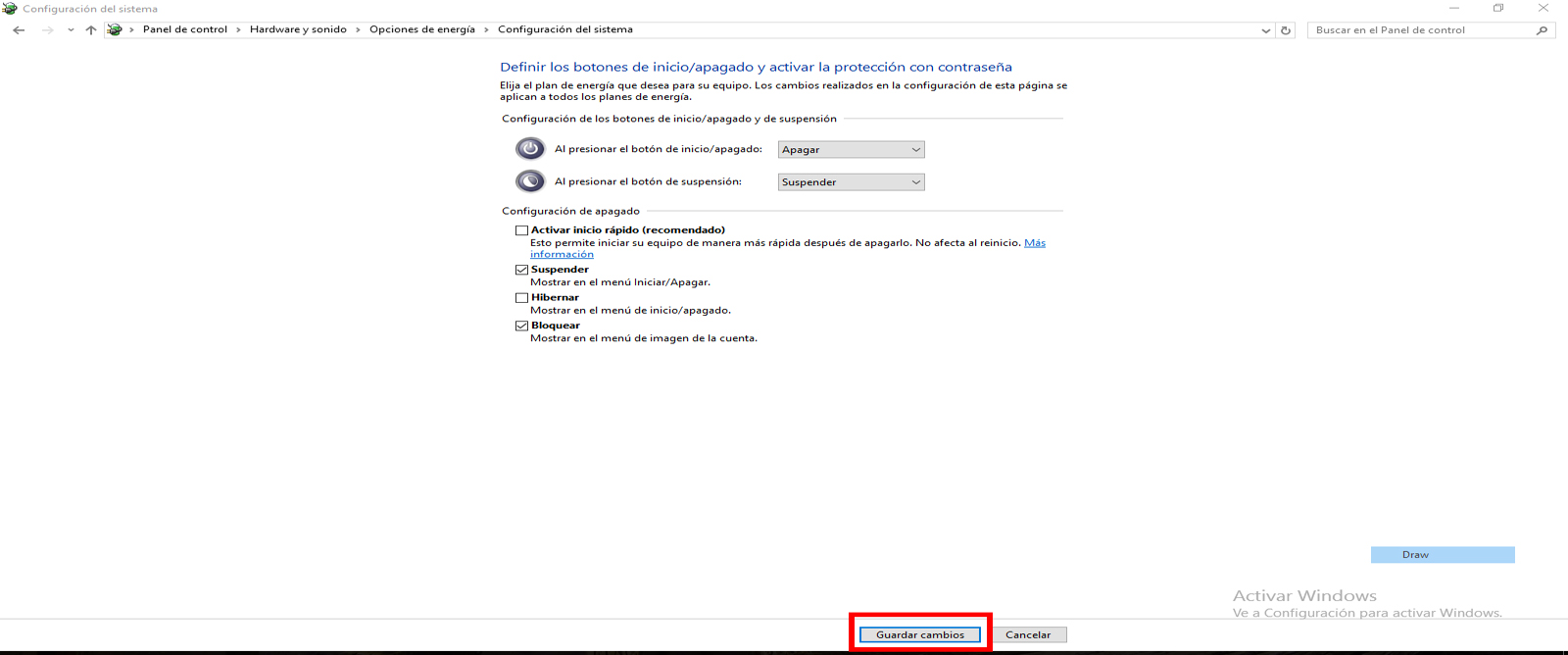
04 4.- Habilitamos las opción en "Cambiar la configuración no disponible actualmente" y desactivamos la opción "Activar inicio rápido (recomendado)"

05 5.- Guardamos cambios

martes, 1 de julio de 2014

Iniciar Windows 8 en modo seguro

Windows 8: Iniciar en modo seguro


En Windows 8 es imposible iniciar en modo seguro presionando las teclas F8 o F2 durante el inicio del sistema. Aquellos que ya han probado Windows 8 habrán constatado que es imposible activar la tecla F8 durante el inicio del PC. La causa es la rapidez con la que inicia Windows 8, lo que deja poco tiempo al gestor de inicio de Windows para detectar la ejecución del modo seguro mediante la tecla F8 (hablamos de -200 milisegundos). Por otra parte toda la secuencia de inicio ha sido modificada en Windows 8.


Nota: en caso de algún problema que impida el inicio de Windows normalmente, Microsoft garantiza que el usuario pase automáticamente al menú de opciones de Inicio.


Windows 8: Procedimiento para Iniciar en modo seguro


  • En un sistema que funciona correctamente, para acceder a las opciones de inicio hay que pasar por la barra lateral (tecla de Windows + I) y seleccionar "Configuración > Cambiar configuración de PC > Uso general > Inicio avanzado (Reiniciar ahora)".

  • Te aparecerá la página "Elegir una opción" con diversas opciones.

  • Selecciona la opción "Solucionar problemas":


  • Selecciona "Opciones avanzadas":


  • Selecciona "Configuración de inicio":


  • Presiona la tecla Enter.

  • Presiona la tecla numérica correspondiente al modo seguro:


  • O selecciona otra tecla correspondiente a otros de los modos o funciones (sólo debes presionar F1-F9 dependiendo del número en el que se encuentre el Modo Seguro):


  • El sistema se reinicia y muestra el Escritorio en Modo seguro.

Nota: Repite esta operación cada vez que necesites iniciar en modo seguro.


http://es.kioskea.net/faq/9424-windows-8-iniciar-en-modo-seguro

lunes, 9 de junio de 2014

El Firewall de Windows - Parte 2

Buenas a todos, el pasado miércoles os hablamos sobre el firewall de Windows, en concreto, sobre el firewall avanzado del que disponemos desde Windows Vista, y vimos como añadir reglas a través de la consola de comandos.


En el post de hoy veremos como crear reglas mediante la interfaz gráfica del firewall de Windows, mucho más sencillo para la administración, aunque menos potente si lo que queremos es automatizar la administración de reglas mediante scripts o programas de terceros.


El firewall de Windows podremos arrancarlo llamando al programa “wf.msc” como administrador. Para crear reglas simplemente pulsaremos sobre el botón "Nueva regla...", dentro del menú de reglas de entrada, o de reglas de salida:


A continuación tendremos que indicar a qué objeto queremos bloquear (programa, puerto, etc.):


El siguiente paso será seleccionar el programa o los programas que queremos que se vean afectados por la presente regla:

Ahora debemos seleccionar la acción a tomar (permitir, bloquear, o permitir siempre y cuando la conexión sea segura):

El penúltimo paso será indicar los perfiles que se verán afectados por la regla:


Y finalmente le daremos un nombre y una descripción, para facilitar a los administradores el trabajo, mientras gestionan esta y otras futuras reglas:


Una vez aplicada la regla, podremos deshabitar o eliminarla desde el menú de acciones, o pulsando con el botón derecho del ratón sobre la regla:


Si todo ha ido correctamente, veremos si surte efecto o no la regla. En nuestro caso, bloquear el acceso a Internet del navegador Firefox:


Fuente: http://www.flu-project.com/2014/06/el-firewall-de-windows-parte-2.html
domingo, 8 de junio de 2014

El firewall de Windows - Parte 1

Buenas a todos, hace algunas semanas dedicamos una cadena de posts a la instalación y configuración de firewalls físicos, mediante un simulador de Cisco. En el post hoy, queríamos seguir tratando la interesante temática de los firewalls, pero en esta ocasión os hablaremos del cortafuegos de Windows.


En Windows 2000 y XP el Firewall era muy rudimentario, con funcionalidades básicas de apertura y cierre de puertos, así cómo de unas pocas excepciones configuradas por defecto (escritorio remoto, compartición de impresoras, etc.). Sin embargo, desde Windows Vista disponemos de un Firewall avanzado (más parecido a los firewall físicos)


El nuevo cortafuegos de Windows dispone de la posibilidad de bloquear tanto conexiones entrantes como salientes. Algo muy necesario en la lucha contra los malware de tipo bot / troyanos reversos, que se conectan a un Panel de Control remoto (generalmente web).


Podemos arrancarlo llamando al programa “wf.msc” como administrador:


Desde el firewall podremos configurar varios tipos de perfiles:


  • Dominio: configurado para su uso en redes internas

  • Privado: destinado a un entorno privado (domicilio)

  • Público: configuración en redes desconocidas


Cada interfaz se asociará a un perfil.


Y la primera vez que se realice una conexión a una red, Windows nos preguntará el perfil que debe  usar.


En cada uno de estos perfiles se podrán configurar tanto conexiones entrantes como salientes. En ambas podremos filtrar:


  • Protocolos y puertos

  • Subredes

  • Usuarios

  • Equipos

  • Software

  • Etc.


Un punto interesante es la posibilidad de configurar el firewall de Windows para que únicamente salgan hacia Internet las aplicaciones que nos interesen.


Será útil para protegernos frente a malware de tipo bot, downloaders y otro software malicioso, que se intente conectar "sin nuestro permiso" a paneles de control remoto, alojados en distintos puntos de Internet.


Lo malo, es que es bastante “engorroso” de configurar, porque se deben dar de alta una a una cada aplicación que deseamos que salga hacia Internet (lista blanca)


Podemos habilitar estas reglas desde consola. Por ejemplo, si quisiéramos que saliese hacia Internet el navegador “Firefox”, podríamos añadir la siguiente regla:


netsh.exe advfirewall firewall add rule name=“Regla Firefox” dir=out action=allow program=“%programfiles%\Mozilla Firefox\firefox.exe”


Y para el caso contrario, evitar que salga hacia Internet, simplemente deberíamos cambiar "allow", por "deny".


Fuente: http://www.flu-project.com/2014/06/el-firewall-de-windows-parte-1.html

lunes, 2 de junio de 2014

Bloquear el fondo de pantalla en Windows 7

Si quieres impedir que el fondo de pantalla o wallpaper sea cambiado por los usuarios simplemente deberás seguir estos pasos:

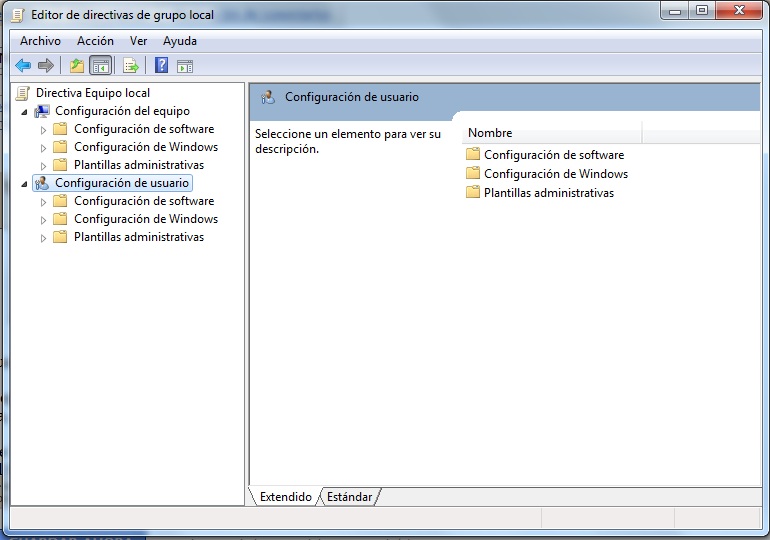
1- En el menú inicio ejecutar la herramienta gpedit.msc

2- Ir a configuracion de usuario -> plantillas administrativas ->escritorio

1

1-1

3- Ahí salen un montón de opciones de Windows relacionads con el escritorio. Para el fondo de pantalla, es la carpeta active desktop, y la clave es papel tapiz de active desktop (en XP), Tapiz del Escritorio (en win 7).

1-2

Ahí seleccionas la ruta de la iamgen que quieres colocar como fija, y aceptas.

1-3

lunes, 26 de mayo de 2014

Un pequeño truco permite seguir recibiendo actualizaciones para Windows XP

Reza la Wikipedia: "Windows Embedded Industry (también llamado Windows Embedded POSReady) es un sistema operativo desarrollado por Microsoft como parte de su línea de productos Windows Embedded diseñados para su uso en equipos industriales, tales como cajas registradoras, cajeros automáticos y cajas de autoservicio." Pues resulta que Windows Embedded POSReady 2009 está basado en Windows XP Service Pack 3 y tiene soporte extendido hasta... ¡el 9 de abril de 2019! 


¿Qué significa ésto? Pues que aunque Windows XP dejó de soportarse oficialmente el pasado 8 de abril, Microsoft tiene que seguir manteniendo actualizaciones para POSReady 2009, un sistema operativo basado en Windows XP, hasta 5 años después.


¿Y si existiera alguna forma de hacer pasar nuestro Windows XP por una versión POSReady 2009?


 windows-xp-zombie


Bingo! Existe un pequeño hack para hacerlo y además al aplicarlo se reciben actualizaciones XP embedded y WEPOS (Windows Embedded POSReady) que, aunque parece que son diferentes, son casi idénticos a los de un XP normal.


Es decir, podrás mantener de momento algo más de seguridad en XP (que por otra parte deberías haber sustituido hace tiempo) al menos hasta que Microsoft haga cambios en cómo se entregan las actualizaciones futuras. Pero bueno, eso mejor que nada ¿no?


Para aplicar el hack en sistemas de 32 bits, crea un archivo de texto con una extensión .reg y el siguiente contenido:


    Windows Registry Editor Version 5.00

    [HKEY_LOCAL_MACHINE\SYSTEM\WPA\PosReady]
    "Installed"=dword:00000001

Después ejecútalo haciendo doble clic en el Explorador de Windows. Una vez hecho ésto, si ejecutas Windows Update, encontrarás varias actualizaciones, como se muestra en la siguiente captura de pantalla:


 xphack_posready


Si tu sistema es de 64 bits tendrás que hacer un pequeño workaround descrito en esta página.


Por último comentar que este método probablemente viola el EULA de Microsoft para XP y debe quedar claro que hay que usarlo con precaución (algunas actualizaciones podrían no funcionar correctamente) y que no tiene ninguna garantía.


Via: http://www.hackplayers.com/2014/05/truco-recibir-actualizaciones-windows-xp.html#more


Fuentes:
- Registry hack enables continued updates for Windows XP
- Embedded Saves the Day

miércoles, 9 de abril de 2014

Boletines de Seguridad Microsoft y el fin de XP

windows-xp-end-life


Microsoft proporcionó soporte de Windows XP durante los últimos 12 años. Sin embargo llegó del adiós y la implementación de herramientas más nuevas.


En consecuencia, la asistencia técnica para Windows XP no está disponible, lo que incluye las actualizaciones automáticas que ayudan a proteger el equipo. Microsoft también dejó de proporcionar Microsoft Security Essentials para su descarga en Windows XP. (Si ya tiene Microsoft Security Essentials, instalado, seguirá recibiendo las actualizaciones de firmas antimalware durante un tiempo limitado, pero esto no significa que su equipo esté protegido, ya que Microsoft no entrega más actualizaciones de seguridad para ayudar a proteger el equipo).


Si sigue usando XP ahora que finalizó el soporte, su equipo podría quedar más vulnerable ante riesgos de seguridad y virus. Internet Explorer 8 ya no cuenta con soporte técnico, así su equipo con Windows XP está conectado a Internet y usa Internet Explorer 8 para navegar por Internet, podría estar exponiendo el equipo a amenazas adicionales. Además, mientras más fabricantes de software y hardware se sigan optimizando a versiones más recientes de Windows, puede esperar encontrar más aplicaciones y dispositivos que no funcionan con Windows XP.


Este martes Microsoft ha publicado cuatro boletines de seguridad (del MS14-017 al MS14-020) correspondientes a su ciclo habitual de actualizaciones. Con estas actualizaciones la compañía de Redmon da por concluido el soporte a Windows XP. Según la propia clasificación de Microsoft dos de los boletines presentan un nivel de gravedad "crítico" y los dos restantes son "importantes". En total se han resuelto 11 vulnerabilidades, entre las que se incluyen el 0-day que afectaba a Word y las presentadas en el Pwn2Own.


  • MS14-017: Boletín considerado "crítico" destinado a resolver tres vulnerabilidades en Microsoft Word y Office Web Apps que podrían permitir la ejecución remota de código. Entre los problemas solucionados se incluye la vulnerabilidad 0-day asociada con el tratamiento de archivos RTF. Afecta a Microsoft Word 2003, Microsoft Word 2007, Microsoft Word 2010, Microsoft Word 2013 y Web Apps. También afecta a Microsoft Word Viewer y Paquete de compatibilidad de Microsoft Office. (Con CVEs asociados CVE-2014-1757, CVE-2014-1758 y CVE-2014-1761).

  • MS14-018: Actualización acumulativa para Microsoft Internet Explorer, considerada "crítica", que además soluciona seis nuevas vulnerabilidades, la más grave podría permitir la ejecución remota de código arbitrario. Se incluye la resolución de las vulnerabilidades comunicadas el pasado mes en el concurso Pwn2Own. Afecta a Internet Explorer desde la versión 6 a la 11.

  • MS14-019: Este boletín está calificado como "importante" y soluciona una vulnerabilidad (CVE-2014-0315) en el tratamiento de archivos .bat o .cmd especialmente diseñados que se ejecutan desde una red externa, que podría permitir a un atacante lograr la ejecución remota de código. Afecta a Windows XP, Windows Server 2003, Windows Vista, Windows Server 2008, Windows 7, Windows 8 (y 8.1) y Windows Server 2012.

  • MS14-020: Boletín de carácter "importante" (con CVE-2014-1759) destinado a corregir una vulnerabilidad en Microsoft Publisher (2003 y 2007) en el tratamiento de archivos de Publisher (.pub) especialmente creados. Un atacante podría lograr ejecución remota de código.


Las actualizaciones publicadas pueden descargarse a través de Windows Update o consultando los boletines de Microsoft donde se incluyen las direcciones de descarga directa de cada parche. Se recomienda la actualización de los sistemas con la mayor brevedad posible.
Antonio Roperoantonior@hispasec.comTwitter: @aropero


martes, 25 de marzo de 2014

Vulnerabilidad en Word

rtf

Microsoft publico el día de ayer un boletín de seguridad sobre una vulnerabilidad que afecta a Word, mencionando que se están realizando una serie de ataques dirigidos a Word 2010 (aunque igual afecta a otras versiones).

Este fallo de seguridad (CVE-2014-1761) permitirá la ejecución de código remoto al abrir o previsualizar archivos RTF, de igual manera se ve afectada la seguridad al abrir o previsualizar este tipo de documentos mediante el cliente Microsoft Outlook mientras se utiliza Word como visor de correo.

Por el momento Microsoft lanzo un parche "Fix It"  para prevenir este tipo de ataque. Debemos de tener claro que este parche es solo momentáneo y no corrige la vulnerabilidad, solo impide la apertura o visualización de los archivos RTF, por tal motivo se recomienda la lectura en modo texto plano si utilizamos Outlook.


Más Información

Via: Hispasec.com

martes, 28 de mayo de 2013

Eliminar celdas en blanco/vacias rápidamente


¿Alguna vez has tenido que eliminar celdas en blanco en Excel? Si tienes una larga lista de datos y existen celdas en blanco entre la información tienes varias opciones para eliminarlas.

Eliminar celdas en blanco en Excel


Para eliminar celdas en blanco en Excel tenemos varias opciones para hacerlo, las cuales menciono a continuación:

  • Opción 1: Seleccionar celda por celda y borrarlas individualmente, pero si tienes miles de filas se convertirá en una tarea complicada.

  • Opción 2: Puedes ordenar alfabéticamente la columna, lo cual colocará todas las celdas en blanco juntas y las podrás eliminar. Sin embargo, si quieres mantener el orden de la lista, entonces no es la opción que buscas.

  • Opción 3: Puedes filtrar la lista por blancos y seleccionar las celdas en blanco para poder borrarlas.

  • Opción 4: Puedes utilizar el atajo que te mostraré a continuación:


Alternativa para eliminar celdas en blanco


Selecciona la columna que contiene las celdas en blanco:

Eliminiar celdas en blanco rápidamente

Presiona F5 y se mostrará el cuadro de diálgo Ir a

Eliminiar celdas en blanco rápidamente

Haz clic en el botón Especial y se mostrará el cuadro de diálogo Ir a Especial

Eliminiar celdas en blanco rápidamente

Selecciona la opción Celdas en blanco y haz clic en Aceptar. Esto seleccionará automáticamente todas las celdas en blanco de la columna ó del rango que se había seleccinado previamente. Una vez que las celdas en blanco están seleccionadas puedes eliminarlas fácilmente con la tecla Suprimir.

Fuente: http://exceltotal.com/eliminar-celdas-en-blanco-rapidamente/

jueves, 23 de mayo de 2013

Impresoras que desaparecen / spoolsv


El día de ayer me encontré con un problema bastante curioso. Al querer imprimir algún archivo me saltaba el mensaje (No existe ninguna impresora instalada) y al mirar en "Dispositivos e Impresoras" esta se encontraba totalmente vacía o con impresoras offline con el triangulo amarillo.


De tal manera inicie el Windows 7 con la "ultima configuración buena conocida" lo cual me alegro bastante puesto que al mirar en "Dispositivos e Impresoras" estas estaban allí como si nada hubiese ocurrido. Pero esto solo fue una vana burla hacia a mí ya que al querer imprimir ocurrió lo mismo (mensajito y las impresoras desparecieron nuevamente)


La verdad que no tenia ningún animo de reinstalar el sistema operativo por aquello y navegando por internet no daba con ninguna solución , solo pseudas pinceladas que apuntaban al archivo spoolsv por lo que decidí explorar ese terreno. Por suerte encontré un post en taringa que explicaba como solucionar el problema (al menos a mí me funciono) así que lo dejo como registro en el blog para ayuda.


Copio textualmente el post, y dejo en claro que la autoria de este es para el usuario 


Resolver problema con spoolsv.exe o Impresión


spoolsv.exe es un proceso que se encarga de la Impresion y cuando se "tilda" te consume el 99% del cpu... esto sucede cuando un archivo en cola (lo que vas a Imprimir) tiene problema al comunicarse con la Impresora y se te tilda todo o te funciona lenta la pc... 

soluciones: 

A: eliminar contenido de la carpeta C:WINDOWSsystem32spoolPRINTERS 

B: copia este texto pegalo en un block de notas y guardalo como .bat 

net stop spooler 
del %systemroot%system32spoolPRINTERS*.* /Q 
net start spooler 
exit 

Img muestra: 

Nota: Ejecutar el archivo cada vez que suseda este error 

ok!... espero que le sirva... suerte...

¿Que ocurrió?

La verdad aún lo desconozco. Pudo deberse a un software que elimine de mi equipo, también barajo la idea de un virus o spyware (aunque el AVG no me arroja nada)

Fuente: http://www.taringa.net/posts/info/889779/Resolver-problema-con-spoolsv-exe-o-Impresion.html

miércoles, 6 de marzo de 2013

Instalando Windows 7 desde Unidad USB

Windows 7 aunque ya esta algo viejito aun sigue siendo un buen y confiable S.O.

En ocasiones nos podemos enfrentar a casos de instalar un S.O en maquinas sin unidad de CD/DVD, en tales casos es útil la instalación desde una unidad USB (mal llamado pendrive). Este método no utiliza software de terceros (solo con herramientas que nos proporciona Microsoft) por lo que a mi parecer es una buena practica, además de sencilla.

El post original lo obtuve de taringa lo cual traspaso al blog como un tutorial de recordatorio tanto para mi como para los lectores que necesiten realizar la instalación de Windows 7 mediante unidad USB.

  1. Lo primero es contar con una unidad usb de 4 GB o superior, la cual debemos formatear como NTFSImagen

  2. Extraemos los datos de la imagen o del dvd copiandolo a la unidad USB.

  3. Abrimos una consola (Inicio/Ejecutar/cmd) en modo administrador y escribimo el siguiente comando:
    C:/carpeta_de_win7/boot boot/bootsect.exe /nt60 G: (La unidad G: corresponde a mi memoria usb, ustedes la reemplazan por la que les corresponda)
    Imagen

    Esto dejara nuestra unidad USB booteable.

  4. Ahora en el equipo donde deseamos instalar el Windows 7 lo configuramos para que inicie leyendo la unidad USB y el resto de la instalación es normal como si de un DVD se tratase.

martes, 26 de febrero de 2013

Windows apariencia en alto contraste

En ocasiones, más de algún alumno gracioso les habrá cambiado la apariencia de windows y más específicamente por aquel tema feo de contraste negros y colores fuertes, es decir "tema de alto contraste". A mi me ha pasado en más de una oportunidad; lo que también gatillo en mi ignorancia la  siguiente pregunta ¿Por qué diablos microsoft pone esos temas tan horrendos?

Imagen

La respuesta ha esto es bastante simple y también muy importante: "accesibilidad".

Los temas en Alto Contraste dan accesibilidad a personas con alguna dificultad en la visión. Combinando los distintos colores de estos temas se puede hacer la pantalla legible para algunos usuarios.


Algunos temas también van combinados de aumentar el tamaño del texto para así mejorar la visión en pantalla y así utilizar los programas de ofimática, de navegación, de edición, etc sin mayor problema.


Así que ya saben la razón del porque de estos temas, si algún alumno con problemas de visión no logra ver lo que hay en pantalla es útil cambiar el tema por uno de Alto Contraste

[caption id="attachment_302" align="aligncenter" width="300"]Windows Alto Contraste Screenshot del tema "Alto Contraste 1" en Windows 7[/caption]

[caption id="attachment_301" align="aligncenter" width="300"]Google Chrome detecta el cambio de tema y automaticamente pregunta si se desea utilizar un tema de alto contraste en el navegador Google Chrome detecta el cambio de tema y automaticamente pregunta si se desea utilizar un tema de alto contraste en el navegador[/caption]

lunes, 25 de febrero de 2013

¿Que es Windows Azure?

[youtube http://www.youtube.com/watch?v=HBfXEgWd_eo&w=420&h=315]

¿Cómo funciona Windows Azure? ¿Cómo le permite centrarse más en el código y menos en las operaciones, el mantenimiento y el escalado? Deje que Steve Marx de Microsoft se lo explique detalladamente.

jueves, 4 de agosto de 2011

Windows Media Player – Error en la ejecucion del servidor


Hoy me enfrente a un problema con el Windows Media Player (WMP) al querer reproducir archivos mp3 desde un netbook. El error decia “Error en la ejecucion del servidor”. La cuestion fue que no se reproducia los mp3 y el WMP no abria. Googleando encontre la solución, la cual es bastante sencilla, aquí les dejo la información:

  1. Ejecutamos el CMD en modo administrador

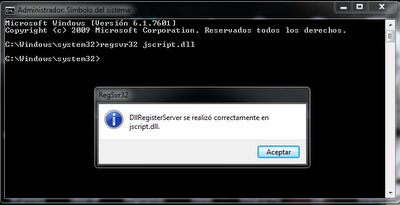
  2. Tecleamos: regsvr32 jscript.dll y damos enter

  3. Se mostrara el mensaje “DllRegisterServer se realizo conrrentamente en jscript.dll”. Al salir este mensaje todo estara 100% operativo.


emerge © , All Rights Reserved. BLOG DESIGN BY Sadaf F K.