Mostrando entradas con la etiqueta Bitácora del capitan. Mostrar todas las entradas

viernes, 12 de julio de 2019

Finalizando el primer semestre 2019


Grandes frutos ha dado este primer semestre 2019 y es que desde el mes de marzo, cuando comencé con los cursos de capacitación en robotica educativa Lego y la posterior formación del equipo "Predators" del Liceo Experimental UMAG, institución educativa donde trabajo, la participación en tres fechas de competencia de la "Liga Escolar de Robótica" ha dado buenos resultados, dejando en cada una de estas participaciones un lugar en el podio, sin lugar a dudas una experiencia maravillosa y a seguir creciendo en la segunda mitad que resta del 2019.


viernes, 17 de mayo de 2019

Mesa FLL lista

Al fin tenemos mesa FLL para practicar con el robot EV3.


jueves, 2 de mayo de 2019

Preparación I Fecha Torneo Robótica Educativa

Tras el inicio del taller de robótica, se dio el punta pie inicial a la preparación de las misiones que el robot EV3 deberá realizar este viernes 03 de mayo de 2019 en la Primera fecha de la Liga Escolar de Robótica. Dos alumnos son los encargados de cumplir esta tarea, cada uno con roles definidos:

1.- Programador
2.- Registro de bitáctora
y entre ambos la construcción del robot para las distintas misiones.


martes, 1 de julio de 2014

Iniciar Windows 8 en modo seguro

Windows 8: Iniciar en modo seguro


En Windows 8 es imposible iniciar en modo seguro presionando las teclas F8 o F2 durante el inicio del sistema. Aquellos que ya han probado Windows 8 habrán constatado que es imposible activar la tecla F8 durante el inicio del PC. La causa es la rapidez con la que inicia Windows 8, lo que deja poco tiempo al gestor de inicio de Windows para detectar la ejecución del modo seguro mediante la tecla F8 (hablamos de -200 milisegundos). Por otra parte toda la secuencia de inicio ha sido modificada en Windows 8.


Nota: en caso de algún problema que impida el inicio de Windows normalmente, Microsoft garantiza que el usuario pase automáticamente al menú de opciones de Inicio.


Windows 8: Procedimiento para Iniciar en modo seguro


  • En un sistema que funciona correctamente, para acceder a las opciones de inicio hay que pasar por la barra lateral (tecla de Windows + I) y seleccionar "Configuración > Cambiar configuración de PC > Uso general > Inicio avanzado (Reiniciar ahora)".

  • Te aparecerá la página "Elegir una opción" con diversas opciones.

  • Selecciona la opción "Solucionar problemas":


  • Selecciona "Opciones avanzadas":


  • Selecciona "Configuración de inicio":


  • Presiona la tecla Enter.

  • Presiona la tecla numérica correspondiente al modo seguro:


  • O selecciona otra tecla correspondiente a otros de los modos o funciones (sólo debes presionar F1-F9 dependiendo del número en el que se encuentre el Modo Seguro):


  • El sistema se reinicia y muestra el Escritorio en Modo seguro.

Nota: Repite esta operación cada vez que necesites iniciar en modo seguro.


http://es.kioskea.net/faq/9424-windows-8-iniciar-en-modo-seguro

lunes, 2 de junio de 2014

Bloquear el fondo de pantalla en Windows 7

Si quieres impedir que el fondo de pantalla o wallpaper sea cambiado por los usuarios simplemente deberás seguir estos pasos:

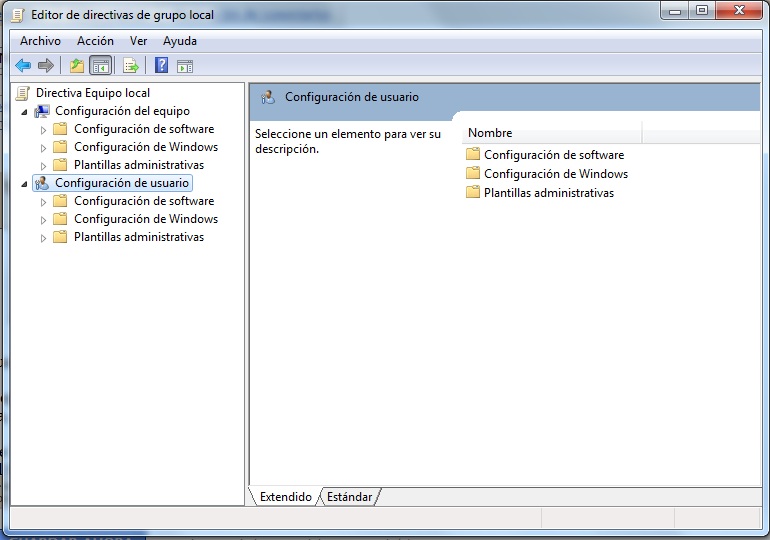
1- En el menú inicio ejecutar la herramienta gpedit.msc

2- Ir a configuracion de usuario -> plantillas administrativas ->escritorio

1

1-1

3- Ahí salen un montón de opciones de Windows relacionads con el escritorio. Para el fondo de pantalla, es la carpeta active desktop, y la clave es papel tapiz de active desktop (en XP), Tapiz del Escritorio (en win 7).

1-2

Ahí seleccionas la ruta de la iamgen que quieres colocar como fija, y aceptas.

1-3

martes, 6 de mayo de 2014

Squid - Detener Conexión desde el exterior

omaha-squid-web

En ocasiones puede suceder por una muy mala configuración sumado a una ip publica fija que se pueda utilizar nuestro servidor proxy desde internet. Es decir que podemos brindar navegación por proxy a nivel mundial sin saber. Si no me crees los Chinos tienen una linda base de datos con proxys: http://www.cybersyndrome.net/pld.html

Esto en Squid lo podemos solucionar fácilmente:

1) configurando squid (archivo squid.conf) para que solo acepte solicitudes desde la LAN filtrando por IP
2) filtrando por firewall el acceso desde la WAN al squid por el puerto que usa (por defecto 3128)

Si tines dudas, configura (desde una red externa) tu navegador con navegación por proxy ingresando la ip publica mas el puerto de squid, si logras navegar... sorpresa sorpresa :)

martes, 29 de abril de 2014

Deshabilitar Recursividad DNS

bto3


DNS es el acrónimo en inglés para Sistema de Dominio de Nombres, en otras palabras es un medio que nos permite traducir una dirección web a IP y viceversa, por ejemplo linux.org.sv a la IP 68.178.241.185. Esto se pensó con el propósito de que la navegación en Internet fuera cómoda.


En forma general, existen dos tipos de servidores DNS, que son los servidores recursivos y los servidores autoritativos, y es posible que ambos se ejecuten en la misma máquina.


El autoritativo es un servidor que conoce información acerca de uno o más dominios (lo que normalmente se denominan zonas), por lo general es uno o dos dominios, y no sabe información sobre otros dominios.


El recursivo es un servidor capaz de encontrar la respuesta a cualquier consulta DNS, y puede encontrar información acerca de casi todos los dominios, por ejemplo google.com, linux.org, gentoo.org . Generalmente estos servidores están abiertos a cualquier IP , en otras palabras, pueden ser consultados por cualquier maquina en el mundo.


El problema es que muchas entidades hacen que el mismo servidor actúe tanto como autoritativo como recursivo. Una práctica sana es tenerlos separados, lo cual previene el problema denominado “envenenamiento de cache”.
Si es imposible tenerlos separados, es recomendable que permitan recursión a solo un rango de IPs “confiables”.


Para clasificar la inseguridad de tener un servidor DNS recursivo abierto a internet es comparable a tener un “Open Proxy” en un servidor proxy o un “Open Relay” en un servidor de correos. Simplemente era algo que hasta cierta fecha no fue aprovechado por “mentes siniestras” pero que ahora es aprovechado y utilizado para fines oscuros.


Posibles riesgos de tener un servidor recursivo en Internet
Ser una víctima de ataques de envenenamiento de caché, la cual hace que el servidor afectado almacene información falsa. Dicha información puede ser utilizada para comprometer la seguridad de los clientes que hacen consultas al servidor afectado, por ejemplo redireccionar google.com a un sitio con malware, o redireccionar sitios de bancos con la intención de obtener información confidencial del usuario.


El servidor podría ser ocupado para un ataque DoS distribuido el cual puede tener las siguientes consecuencias:


  • La gran cantidad de consultas DNS recibidas por el servidor y la gran cantidad de respuestas enviadas a la víctima pueden consumir una considerable cantidad de ancho de banda


  • Problemas legales ya que si, por ejemplo, un equipo de un ISP ataca a un cliente, seguramente el cliente lo demandará


Seguridad
Debemos proteger nuestro DNS de dos problemas comunes
a) No permitir recursividad a toda Internet, si no que solamente a nuestros propios clientes
b) No permitir transferencias de zona a otro host que no sea nuestro servidor DNS secundario
Para lo primero se necesita crear una lista de acceso (ACL) con las IP permitidas a usar nuestro DNS:

vim /etc/bind/named.conf.options

y agregamos lo siguiente FUERA DEL CLAUSE options:


acl "prueba-redlan" { //Nombre de la lista
192.168.1.0/24; //Red LAN interna
200.84.26.28; //Dirección IP del servidor DNS.
127.0.0.1; //Localhost
};

Lo siguiente va dentro de options { }
allow-recursion {
prueba-redlan;
};
allow-transfer {
127.0.0.1; // localhost
200.1.123.7; // secundario.nic.cl -> DNS secundario permitido para transferir zonas
};


Recuerda:

Un servidor autoritativo no debe ser recursivo, pues está sujeto a ataques de Cache Poisoning. Dicho ataque consiste en alterar la información entregada por el DNS mediante respuestas inválidas, pues un servidor recursivo averigua y memoriza las respuestas que recibe.


Solución: Debe deshabilitarse la recursividad en el software que use para servir DNS. Si la necesita, separa las funciones de Servidor de nombres autoritativo de las de Servidor de cache.


Fuentes:

  • http://paulocolomes.blogspot.com/2007/05/configuracin-de-un-servidor-dns-con.html

  • http://blog.elhacker.net/2013/12/seguridad-errores-en-bind-named-dns-y-registros-ipv6.html

  • http://unidadlocal.com/como_configurar_un_servidor_de_nombres_de_dominio_DNS_BIND

  • http://vostorga.org/?p=211

lunes, 2 de septiembre de 2013

Proyectar PowerPoint en Escritorio Ampliado


  1. Conecta el segundo monitor al puerto VGA de tu portátil.

  2. Abre el menú "Inicio" y selecciona "Panel de control". Haz doble clic sobre el ícono "Pantalla".

  3. Ve a la pestaña "Configuración" y pulsa "Identificar" para asegurarte de que "Monitor 1" representa tu portátil y "Monitor 2" representa la segunda pantalla.

  4. Haz clic en la caja "Extender mi escritorio de Windows a este monitor" y pulsa "Aceptar". Ahora deberías poder ver el escritorio de tu portátil en el segundo monitor.

  5. Abre PowerPoint, continúa al menú "Presentación de diapositivas", y abre la caja de diálogo "Configurar muestra" para configurar PowerPoint para que se muestre en las dos pantallas.

  6. Abre "Activar muestra de diapositivas" en el menú desplegable en el menú "Múltiples monitores" y selecciona la opción "Monitor secundario".

  7. Abre tu presentación de diapositivas y reprodúcela con el modo de visión "Normal", para que la presentación siga sincronizada con tu portátil y con la segunda pantalla (ver la referencia de Microsoft).

    [caption id="attachment_1042" align="aligncenter" width="519"]Al estar conectado a un proyector, automática se habilitará la opción Al estar conectado a un proyector, automática se habilitará la opción[/caption]

    ppt2

    [caption id="attachment_1049" align="aligncenter" width="519"]Aquí se puede apreciar el uso del Escritorio Ampliado o Extendido utilizando Power point Aquí se puede apreciar el uso del Escritorio Ampliado o Extendido utilizando Power point[/caption]


jueves, 30 de mayo de 2013

Squid - Disco Duro Completo / Squid no inicia


Introducción


En mi trabajo, la red se encuentra dividida en tres subredes, en todas ellas se controla el acceso a internet mediante el proxy Squid con dos servidores distintos:


Uno proporciona el servicio de proxy para la red 192.168.2.x y el otro servidor controla las redes 192.168.1.x y 192.168.3.x


Cabe destacar que la principal y más importante es la 1.x


Todo está configurado y no hay mucha necesidad de “meter mano”, solo cuando se desea habilitar un contenido o web específica o crear una cuenta de usuario para el proxy.


Sin embargo, una mañana simple y tranquila me informan textualmente que no hay “internet”


Los síntomas


Como buena persona trabajadora en mi área procedí a chequear el pc afectado, grande fue mi sorpresa al percatarme que:


  1. El cable de red no estaba desconectado

  2. Existía respuesta “ping” del equipo al servidor.

  3. Otras personas empezaron a decirme que tampoco tenían internet


Luego de eso y chequeando la red 2.x me percate que si tenían salida a internet. Todo funcionaba bien.


El problema fue al ingresar al terminar del servidor y al darle al comando # /etc/init.d/squid restart este no detenía el servicio de squid mostrando un lindo mensaje de [FAILED] pero posteriormente mostraba burlescamente el mensaje de [OK]. Digo burlescamente porque si bien mostraba el mensaje que el servicio de squid fue iniciado este no levantaba y la red seguía caída.


Bitmap_VS_SVG.svg

El diagnostico


Ya me comencé a preocupar. El día anterior todo funcionaba bien, no había modificado nada en los servidores y sin embargo el problema estaba allí, no había acceso a internet desde una parte de la red.

Con la ayuda de mi amigo RC5 (experto en Linux) mire los registros en /var/log/squid/squid.out el cual me ayudo a percatarme del problema:

[caption id="attachment_1000" align="aligncenter" width="519"]02 squid: ERROR: Could not send signal 0 to process ...
FATAL: Failed to make swap squid: ERROR: Could not send signal[/caption]

Así es, el disco duro estaba lleno y basto un df- h para corroborar la dramática situación
03

La solución


Esta vendría siendo la primera solución la cual debería funcionar sin problema alguno, también les dejo un sitio donde hay un script bach que hace la limpieza.


  • Borrar todo en /var/log/squid


Sin embargo esto no me soluciono nada por lo que decidí inspeccionar el servidor físicamente y chequear el disco duro, con lo que me lleve una gran sorpresa:


  • En el directorio /var/www/sarg existían carpetas de cache de squid con mas de 2 años de antigüedad, las cuales contenían obviamente archivos que ocupaban todo la capacidad del disco duro.


Consejo:


Este directorio deberia ser borrado automaticamente cada 3 meses, si no es así se deberá hacer manual hasta configurar squid.conf

Anexo - Limpiar caché del servicio SQUID en GNU/Linux CentOS 5.6


Publicado por lsilva en http://www.centosni.net/limpiar-cache-del-servicio-squid-en-gnulinux-centos-5-6/
 

jueves, 23 de mayo de 2013

Impresoras que desaparecen / spoolsv


El día de ayer me encontré con un problema bastante curioso. Al querer imprimir algún archivo me saltaba el mensaje (No existe ninguna impresora instalada) y al mirar en "Dispositivos e Impresoras" esta se encontraba totalmente vacía o con impresoras offline con el triangulo amarillo.


De tal manera inicie el Windows 7 con la "ultima configuración buena conocida" lo cual me alegro bastante puesto que al mirar en "Dispositivos e Impresoras" estas estaban allí como si nada hubiese ocurrido. Pero esto solo fue una vana burla hacia a mí ya que al querer imprimir ocurrió lo mismo (mensajito y las impresoras desparecieron nuevamente)


La verdad que no tenia ningún animo de reinstalar el sistema operativo por aquello y navegando por internet no daba con ninguna solución , solo pseudas pinceladas que apuntaban al archivo spoolsv por lo que decidí explorar ese terreno. Por suerte encontré un post en taringa que explicaba como solucionar el problema (al menos a mí me funciono) así que lo dejo como registro en el blog para ayuda.


Copio textualmente el post, y dejo en claro que la autoria de este es para el usuario 


Resolver problema con spoolsv.exe o Impresión


spoolsv.exe es un proceso que se encarga de la Impresion y cuando se "tilda" te consume el 99% del cpu... esto sucede cuando un archivo en cola (lo que vas a Imprimir) tiene problema al comunicarse con la Impresora y se te tilda todo o te funciona lenta la pc... 

soluciones: 

A: eliminar contenido de la carpeta C:WINDOWSsystem32spoolPRINTERS 

B: copia este texto pegalo en un block de notas y guardalo como .bat 

net stop spooler 
del %systemroot%system32spoolPRINTERS*.* /Q 
net start spooler 
exit 

Img muestra: 

Nota: Ejecutar el archivo cada vez que suseda este error 

ok!... espero que le sirva... suerte...

¿Que ocurrió?

La verdad aún lo desconozco. Pudo deberse a un software que elimine de mi equipo, también barajo la idea de un virus o spyware (aunque el AVG no me arroja nada)

Fuente: http://www.taringa.net/posts/info/889779/Resolver-problema-con-spoolsv-exe-o-Impresion.html

miércoles, 6 de marzo de 2013

Instalando Windows 7 desde Unidad USB

Windows 7 aunque ya esta algo viejito aun sigue siendo un buen y confiable S.O.

En ocasiones nos podemos enfrentar a casos de instalar un S.O en maquinas sin unidad de CD/DVD, en tales casos es útil la instalación desde una unidad USB (mal llamado pendrive). Este método no utiliza software de terceros (solo con herramientas que nos proporciona Microsoft) por lo que a mi parecer es una buena practica, además de sencilla.

El post original lo obtuve de taringa lo cual traspaso al blog como un tutorial de recordatorio tanto para mi como para los lectores que necesiten realizar la instalación de Windows 7 mediante unidad USB.

  1. Lo primero es contar con una unidad usb de 4 GB o superior, la cual debemos formatear como NTFSImagen

  2. Extraemos los datos de la imagen o del dvd copiandolo a la unidad USB.

  3. Abrimos una consola (Inicio/Ejecutar/cmd) en modo administrador y escribimo el siguiente comando:
    C:/carpeta_de_win7/boot boot/bootsect.exe /nt60 G: (La unidad G: corresponde a mi memoria usb, ustedes la reemplazan por la que les corresponda)
    Imagen

    Esto dejara nuestra unidad USB booteable.

  4. Ahora en el equipo donde deseamos instalar el Windows 7 lo configuramos para que inicie leyendo la unidad USB y el resto de la instalación es normal como si de un DVD se tratase.

emerge © , All Rights Reserved. BLOG DESIGN BY Sadaf F K.