
Aprende a descargar e instalar mBlock 5 para Windows en este video:
Link de descarga: Download mBlock - Learn coding at any device, any where (makeblock.com)
Aprende a descargar e instalar mBlock 5 para Windows en este video:
Link de descarga: Download mBlock - Learn coding at any device, any where (makeblock.com)

En este artículo te mostraré como conectar un LED a la placa Arduino, específicamente al pin número 13 para reutilizar la programación que realizamos en el video anterior.
Te invito a ver el siguiente video:

void setup() {
  pinMode(13, OUTPUT);
}

void loop() {
  digitalWrite(13, HIGH);
  delay(1000);
  digitalWrite(13, LOW);
  delay(1000);
}
En este artículo aprenderás como conectar tu placa Arduino al PC. Los pasos y materiales son muy sencillos pero si nunca lo has hecho puede que no conozcas la forma correcta para realizar esta acción. No te preocupes ¡nadie nace sabiendo! así que te enseñaré paso a paso a conectar Arduino al PC.
 |
| Este es el cable USB tipo A-B (típico de las impresoras) |
 |
| 1.- Conectar el extremo más grueso del cable USB al puerto USB del Arduino. |
 | ||
| 3.- Conectar el otro extremo del cable USB a alguna entrada USB del laptop o PC (donde se colocan los pendrives) |
 |
| 5.- La placa Arduino UNO debería encender su led ON para indicar que esta con energía. Este LED puede variar en color o posición dependiendo si la placa es original o compatible (puedes leer este artículo sobre las placas Arduino UNO) |
Si logras que tu placa Arduino tenga su LED encendido ¡Felicidades! has logrado conectar todo satisfactoriamente. De lo contrario revisa los pasos o cambia el cable USB por otro.

Lo primero que debes saber es que un LED tiene como misión principal emir luz cuando la corriente pasa a través de él. Los LED están en casi todos los aparados electrónicos: televisores, consolas de videojuegos, laptops, robots, etc. Su misión, como dije al comienzo, es emitir luz para que sepas cuando el aparato electrónico esta encendido o apagado.
La palabra LED provine el inglés light emitting diode y su traducción al español significa diodo emisor de luz.
En términos muy sencillos un LED es un diodo emisor de luz construido con un material semiconductor, el cual tiene dos terminales (positivo y negativo) que al ser atravesada por una corriente eléctrica se encenderá emitiendo una luz.
Estos terminales son sus patitas, y tienen una positiva y otra negativa. Cuando un elemento electrónico tiene un lado positivo y otro negativo se dice que el elemento tiene polaridad, como las pilas del control remoto.
La patita mas larga es el lado positivo y se llama ánado y la patita corta es el lado negativo y recibe el nombre de cátado.
Es importante saber que la corriente fluirá desde el terminal positivo al terminal negativo, en esa dirección y por lo general un LED soporta una tensión de 2 voltios, si le damos más tensión, por ejemplo 5 voltios este se quemará.

La simbología para representar la LED es muy similar a la del diodo común  , solo que este se le agregan unas flechitas las cuales indican la emisión de luz.

Maravilloso, has aprendido mucho en este corto artículo, repasemos lo aprendido:
La placa Arduino UNO tiene varios LED integrados, los cuales si bien no tienen la misma forma que los estudiados en este articulo, funcionan de la misma manera, te invito a ver este el artículo sobre la placa Arduino haciendo clic aquí
Te desafío a que busques en tu hogar y enumeres en una libreta todos los dispositivos electrónicos que tienen un LED, y también sus colores.
A continuación encontrarás un serie de enlaces que te ayudarán a profundizar los conocimientos adquiridos en este artículo:

Los diodos, o mejor dicho el diodo, es un componente electrónico semiconductor de corriente. Este componente tiene polaridad, es decir que tiene un lado positivo y otro negativo, por lo tanto dejará pasar corriente en una sola dirección y la bloqueará desde el otro.
El lado positivo y negativo del diodo son sus terminales, o patitas. La positiva recibe el nombre de ánodo y la negativa de cátodo.
 |
| Dos diodos |
Su misión principal es lograr que la corriente fluya de un lado a otro y no en ambos sentidos. Podemos encontrar a los diodos en casi todos los componentes electrónicos que tenemos en nuestro hogar como: televisores, radios, consolas de videojuegos, equipos de música, etc.
Quizá donde más se puede apreciar el uso del diodo son en los LED que emiten luz, te dejo este artículo si quieres aprender sobre ellos. Para ir solo da clic aquí.
El diodo se representa mediante el siguiente símbolo (en color negro), la flecha azul solo es una guía visual que muestra la dirección en que fluye la corriente.

Existe mucha más información solo los diodos. A continuación encontrarás un serie de enlaces que te ayudarán a profundizar los conocimientos adquiridos en este artículo:

Arduino es una placa de desarrollo de Hardware Libre. Tiene un microcontrolador, el cual es el cerebro de la tarjeta. Este microcontrolador lo podemos programar una y otra vez para realizar distintos tipos de proyectos. Es importante saber que así como, por ejemplo, existen muchas versiones del IPhone, también existen muchas versiones de Arduino. En este sitio nos enfocaremos en la versión llamada Arduino UNO.
 |
Placa Arduino UNO |
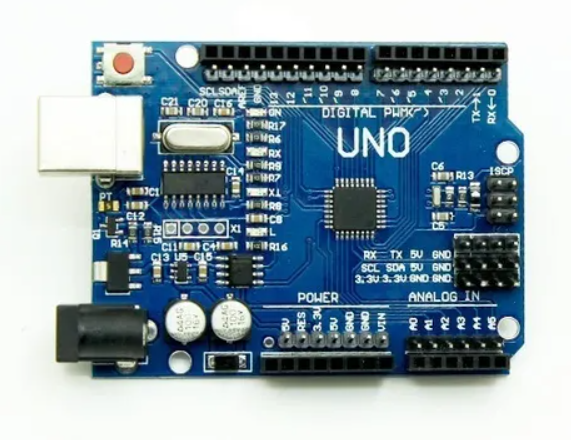
Es probable que en el mercado te encuentres con placas Arduino que no son Arduino propiamente tal, no te preocupes, no es que sean piratas o estén tratando de estafarte, simplemente estas placas son alternativas y suelen llamarse Placas Compatibles o Equivalentes. Esto se debe a que Arduino, al ser de Hardware Libre, permite que cualquiera pueda crear sus propias placas y comercializarlas, por lo que te encontrarás una amplia variedad ellas y precios distintos.
En las imágenes puedes ver dos placas, una original y otra equivalente, a simple viste la diferencia no es mucha.
Generalmente encontrarás que las placas equivalentes tienen otra disposición de los elementos con respecto a la original, hasta puede que encuentren de otros colores y tamaños.

 |
| Placa Equivalente |


Si quieres empezar a programar las tarjetas Arduino pero no sabes como comenzar o que programas necesitas, ¡no te preocupes! aquí te enseño como descargar Arduino en Windows paso a paso para que puedas utilizarlo.
Materiales necesarios
Ingresa directamente al sitio web oficial de Arduino dando clic en este enlace: https://www.arduino.cc/
Cuando cargues el sitio web oficial podrás ver un menú en la parte superior, lleva el puntero del ratón hasta donde dice Software (no hagas clic, solo pasa el puntero por allí).
Al pasar el puntero por la palabra Software, automáticamente hará que se desplieguen dos opciones, ahora sí puedes dar un clic donde dice Downloads.

Ahora ya nos encontramos en la penúltima página para descargar Arduino. Ubica la sección que dice Download The Arduino IDE. Una vez en esta sección, dirígete al lado derecho y da un clic donde pone: Windows Installer, for Windows 7 and up.

Serás redireccionado a la última página para descargar Arduino, el cual te preguntan si deseas contribuir a Arduino mediante una donación en dinero. Si lo deseas hacer da un clic en el botón verde que dice CONTRIBUTE & DOWNLOAD. De lo contrario, puedes descargar Arduino sin donar, dando un clic donde dice JUST DOWNLOAD.

Si estás utilizando Google Chrome, la descarga de arduino para windows comenzará y podrás ver su avance en el lado inferior izquierdo del navegador.

Cuando se complete la descarga da un clic en ella, esto lanzará la aplicación de instalación.
 |
| Lee los términos y condiciones, cuando estés de acuerdo da clic en el botón I Agree. |
 |
| Deja todo seleccionado y da clic en Next. |
 |
| Se mostrará la ruta de instalación. Te recomiendo que la dejes tal cual y des clic en el botón de Install. |
 |
| Comenzará el proceso de instalación. |
 |
| Si te aparecen algunas pantallas para instalar dispositivos de acceso donde dice Instalar. |
Da doble clic en el acceso directo que se creó en tu escritorio. Puede que necesites dar permisos a Java, da clic en Permitir acceso si te aparece esa ventana.
Felicidades, si has llegado hasta aquí es porque lograste Descargar e instalar Arduino en Windows.


